フローティングバナーの追加
本項目では、フローティングバナーの追加方法の手順を解説します。
※フローティングバナーオプションでお申込みいただいたフローティングバナーは
弊社にて修正いたしますので下記よりお申込みいただけますと幸いです。
操作手順
ホームページ更新画面で、フローティングバナーを追加したいページを
開いておきます
1)上パネルで[+部品を追加]ボタンをクリックします
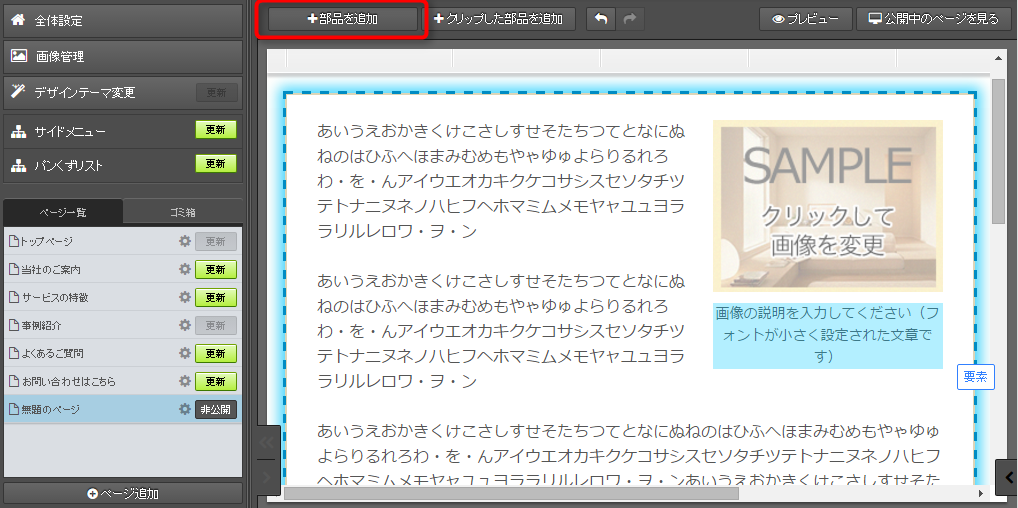

※全ページに共通で入れる場合は[共通部品も表示]をクリックします。
| 項目 | 説明 |
|---|---|
[共通部品も表示] | |
共通部品を入れたいときに、クリックします。
クリックすると、次の手順で、共通部品用の黄色い[ここに共通部品を追加]バーが表示されます。 | |
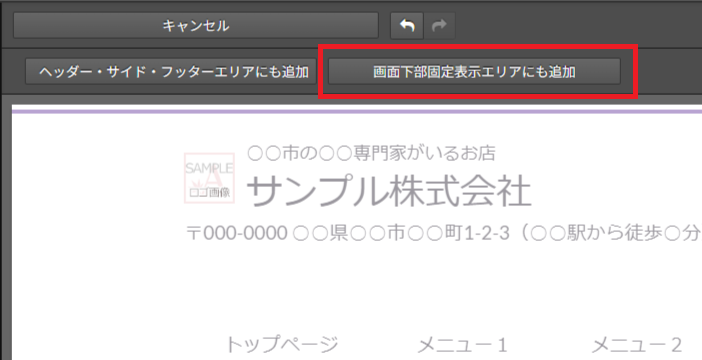
[画面下部固定表示エリアにも追加] | |
フローティングバナーを入れたいときに クリックします。 |
2)ページの下部に表示される「ここに追加」をクリックします
※共通部品を追加する場合は、黄色いバナーの「ここに共通部品を追加」をクリックします。
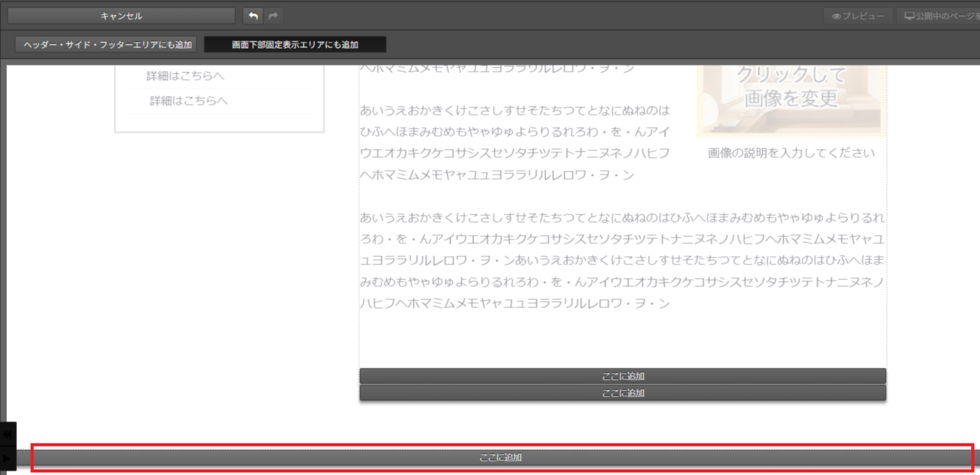
→部品選択画面が表示されます
3)入れたい部品を選択します。
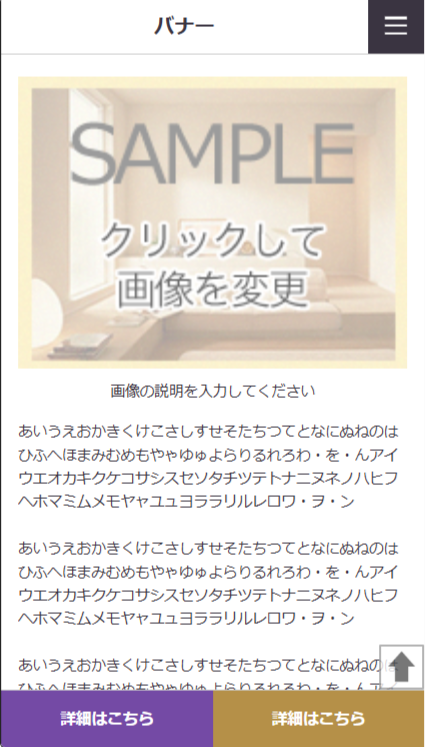
ボタンリンク×横2
表示
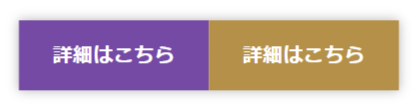
スマホ表示
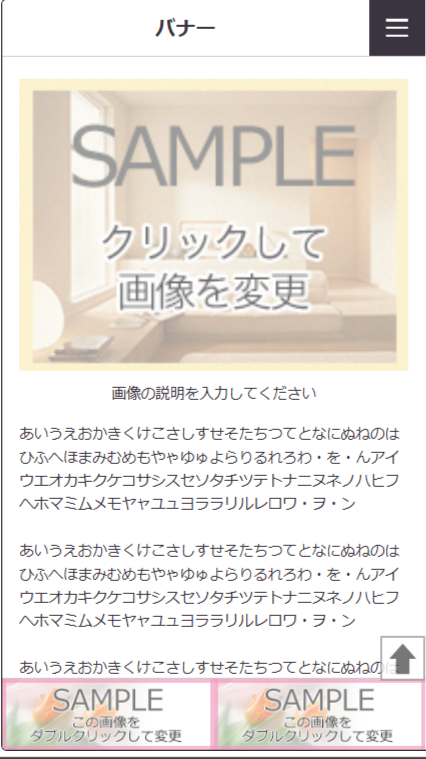
画像×横2
表示

スマホ表示
| 項目 | 説明 |
|---|---|
| ボタンリンク×横2 | 文章を直接入力できます |
| 画像×横2 | ご用意いただいたフローティングバナーの画像を表示できます 横幅:スマートフォン画面の幅(100%)に合 わせて自動調整されます 3等分して表示されます |
[この部品を追加する]ボタンをクリックします。
→部品が追加されます。
4)フローティングバナーのボタンの設定を行います。
ボタンリンク×横2 をお選びいただいた場合
文章の入力が可能ですので、フローティングバナーに設定したい文言を入力します。
※直接ご入力いただけます
文章の変更についてはこちらをご確認ください
画像×横2 をお選びいただいた場合
ご用意いただいたフローティングバナーの画像に入れ替えていただきます。
※通常の画像部品と同様の操作になります
画像の変更についてはこちらをご確認ください
5)その他の設定を行います。(任意)
部品設定
| 項目 | 説明 |
|---|---|
| 表示させる要素の選択 | チェックボックスをつけると項目が増えます チェックボックスを外すと項目が減ります |
| スマホサイト表示 | 「する」がグレーアウトの状態 └スマホサイトに表示されます 「しない」がグレーアウトの状態 └スマホサイトに表示されません |
| PCサイト表示 | 「する」がグレーアウトの状態 └PCサイトに表示されます 「しない」がグレーアウトの状態 └PCサイトに表示されません |
ボタンリンク×横2 要素設定
| 項目 | 説明 |
|---|---|
| 表示させる要素の選択 | 補足:文字の上部に文字を追加することが 可能です 画像:アイコンを追加することが可能です |
| アイコン設定 | アイコンを追加することが可能です |
6)編集中の部品以外の箇所をクリックして、確定します。
→編集内容が、サーバーに保存されます
手順は以上です。
- プレビューで、仕上がりを確認してください。
- 更新した内容をホームページに反映させるには、左パネルで、更新したページの[更新]ボタンをクリックします。



マニュアル更新情報
2024年2月21日
スマホサイトに関するマニュアルを更新いたしました。
・スマホサイトに関わる設定
2023年9月1日
新機能の追加に伴い、下記のページを追加いたしました。
・ブログ部品とは
└ブログ部品の追加方法
└ブログ部品の削除方法
└ブログ部品の更新方法
└記事の編集方法
└記事設定の機能解説
2023年2月20日
GoogleAnalyticsの仕様変更に伴い、下記のページを追加いたしました。
・GoogleAnalyticsの最新版を追加で設定する
※すでにGoogleAnalyticsに登録済みの方向け
各種ダウンロード資料
ホームページ更新画面の
基本操作(印刷版PDF資料)
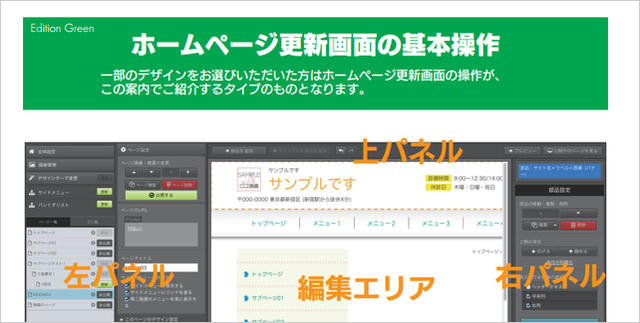
A4カラー印刷用
印刷版PDFはこちらをクリック