スマホサイトの画像設定
背景画像(編集可)部品
本項目では、スマホサイトの画像設定(編集可)の手順を解説します。
操作手順
ホームページ更新画面で、PCサイトとは違う画像を表示したい画像があるページを
開いておきます
1)PCサイトとは違う画像を表示したい画像をクリックします
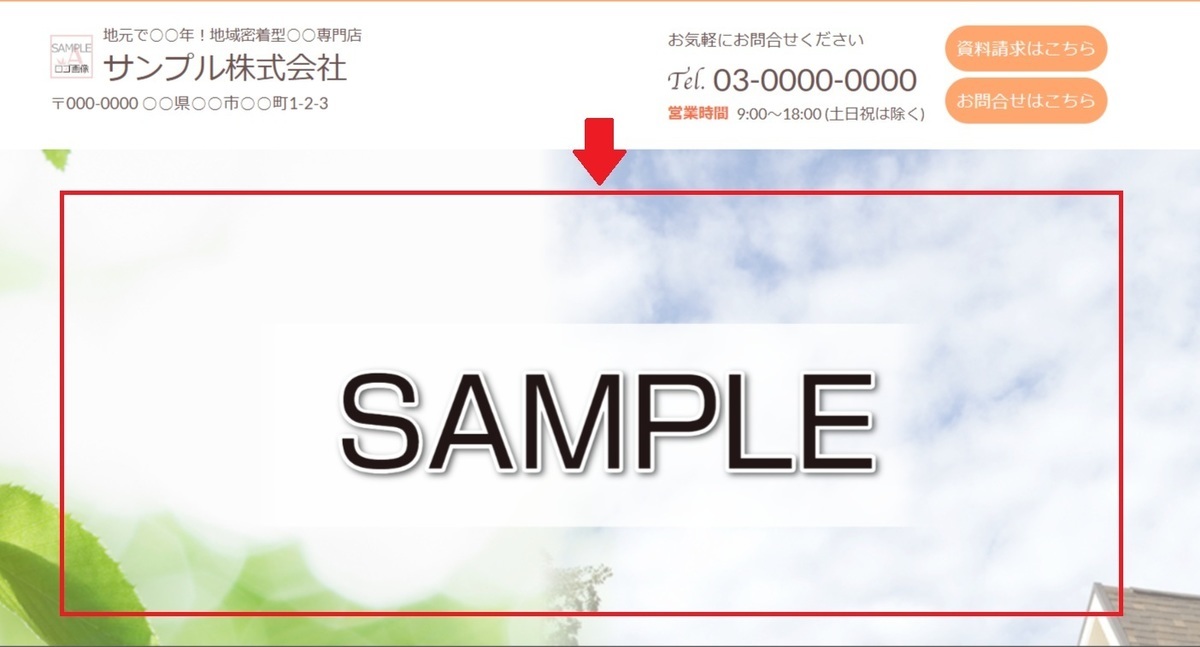
→右パネルが開きます

2)「スマホサイトで別の画像を表示」にて「する」をクリックします
右パネルの部品設定または、要素設定に「スマホサイトで別の画像を表示」という項目がございますので、「する」をクリックします。
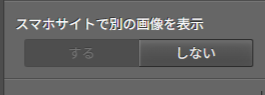
※「する」がグレーアウトの状態(選択できない状態)が、「する」を選択している
状態となります。
選択できていない状態
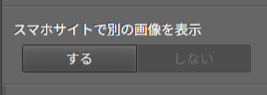
選択できている状態
3)画像編集ボタンをクリックし、画像を編集します
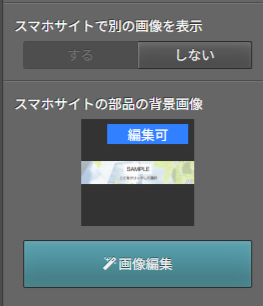
画像の編集方法は、リッチ画像機能と同じ手順となります。
設定後の表示(サンプル)
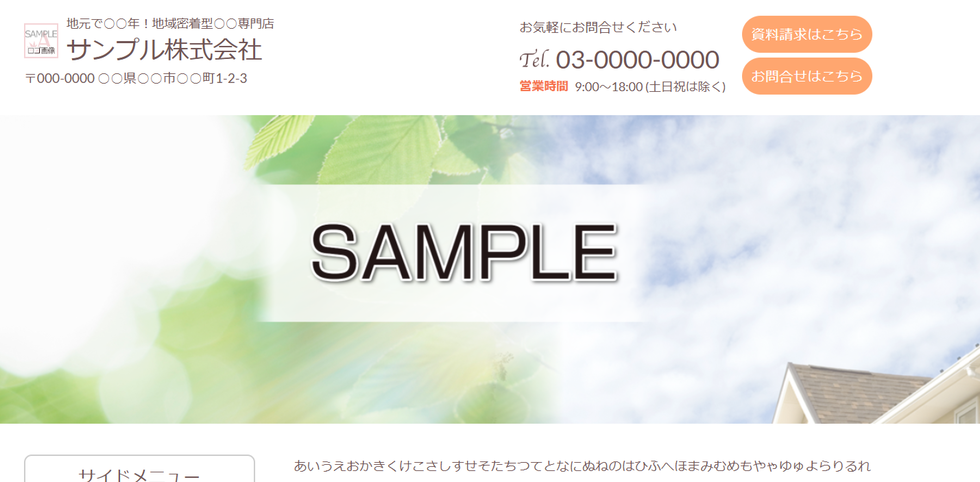
PCサイト
スマホサイト
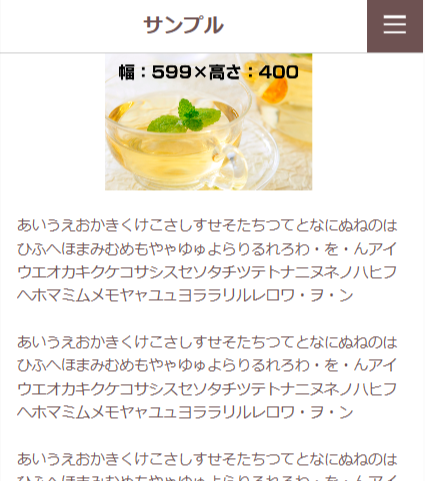
3)最後にスマホサイトにて反映されているか確認をします
手順は以上です。
- プレビューで、仕上がりを確認してください。
- 更新した内容をホームページに反映させるには、左パネルで、更新したページの[更新]ボタンをクリックします。
スマホサイトでどのように表示されるかを見たい場合は、下記をご参照ください。
スマホ表示のプレビュー



マニュアル更新情報
2024年2月21日
スマホサイトに関するマニュアルを更新いたしました。
・スマホサイトに関わる設定
2023年9月1日
新機能の追加に伴い、下記のページを追加いたしました。
・ブログ部品とは
└ブログ部品の追加方法
└ブログ部品の削除方法
└ブログ部品の更新方法
└記事の編集方法
└記事設定の機能解説
2023年2月20日
GoogleAnalyticsの仕様変更に伴い、下記のページを追加いたしました。
・GoogleAnalyticsの最新版を追加で設定する
※すでにGoogleAnalyticsに登録済みの方向け
各種ダウンロード資料
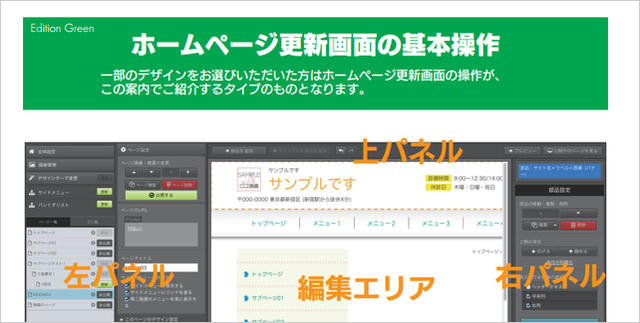
ホームページ更新画面の
基本操作(印刷版PDF資料)
A4カラー印刷用
印刷版PDFはこちらをクリック